پیامرسان ایتا یکی از پیامرسانهای ایرانی محبوب است که امکانات متنوعی را در اختیار کاربران، فروشگاههای اینترنتی و مدیران کانالها قرار میدهد. یکی از امکانات کاربردی این پلتفرم، امکان ارسال ویس در چتهای شخصی، گروهها و کانالها است. این قابلیت بهویژه در زمانهایی که تایپ کردن دشوار است و یا زمان کافی ندارید، بسیار کاربردی خواهد بود. در این مجموعه آموزش ترفندهای ایتا صفر تا صد نحوه ارسال ویس در ایتا را بررسی میکنیم.
آموزش ارسال ویس در ایتا
برای ارسال ویس در ایتا مراحل زیر را دنبال کنید:
1. چت شخص موردنظر یا گروهی که قصد دارید در آن ویس ارسال کنید را باز کنید.
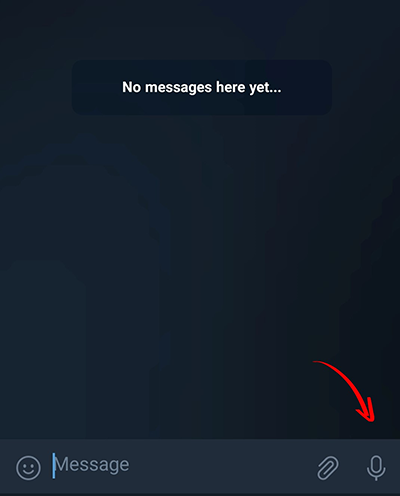
2. در قسمت پایین صفحه سمت راست، روی آیکون میکروفون را لمس کرده و انگشت خود را نگه دارید.
3. توجه داشته باشید که برای ضبط پیام صوتی باید دست خود را بر روی آیکون نگه دارید؛ در غیر اینصورت پیام تصویری فعال میشود.
4. پس از شروع ضبط، میتوانید انگشت خود را بر روی صفحه به سمت بالا بکشید تا ضبط قفل شود و بدون نیاز به نگه داشتن دکمه، پیام صوتی ضبط شود.
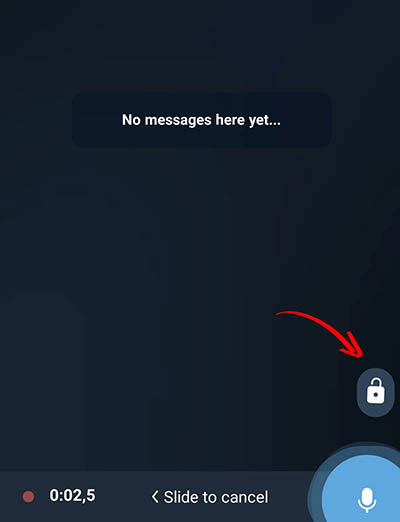
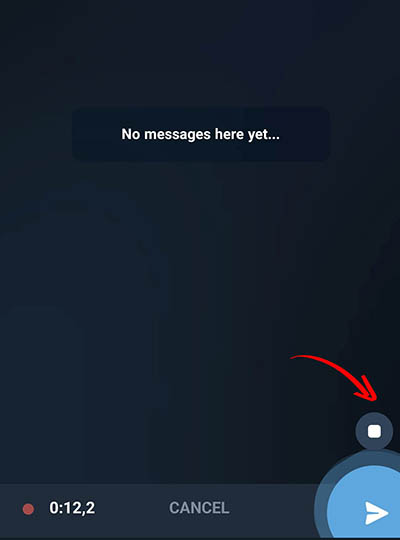
5. پس از پایان ضبط، بر روی مربع زیر (توقف) ضربه بزنید.
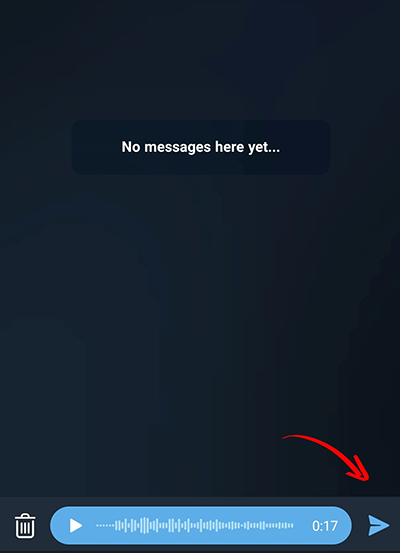
6. برای ارسال ویس بر روی پیکان نمایش داده شده در سمت راست پیام صوتی، فشار دهید تا پیام ارسال شود.
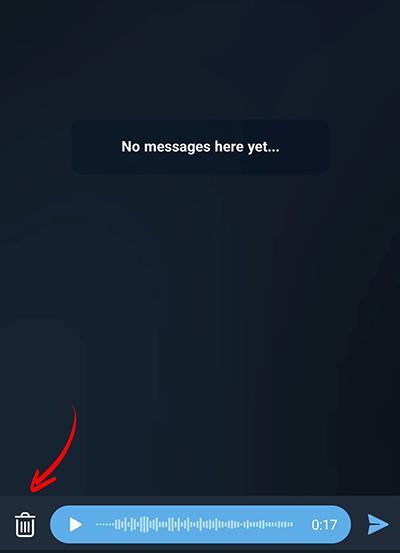
7. اگر قصد حذف پیام ضبط شده را دارید، روی آیکون سطل زباله ضربه بزنید تا فایل صوتی حذف شود.
نکته: هنگامیکه برای اولین بار از ارسال ویس در ایتا استفاده میکنید، برنامه از شما اجازه دسترسی به میکروفون دستگاه را درخواست میکند. تا زمانی که این دسترسی را ندهید، امکان ضبط و ارسال پیام صوتی وجود نخواهد داشت. علاوه بر آن، بهتر است برای افزایش کیفیت صدا، ویس را در محیطی آرام ضبط کنید.
تنظیمات ویس در ایتا
پس از ارسال ویس، امکانات مختلفی برای مدیریت پیام صوتی در اختیار شما قرار میگیرد:
- ویس ارسال شده را سلکت کنید تا تنظیمات آن برای شما به نمایش دربیاید.
- هنگام پخش صوت، میتوانید از نوار بالایی صفحه، سرعت پخش را کم یا زیاد کنید.
- با لمس آیکون مدادی در بالای صفحه، میتوانید به پیام صوتی خود کپشن یا توضیحات اضافه کنید.
- با استفاده از آیکونهای پیکان در نوار بالایی صفحه، میتوانید ویس را برای مخاطبان دیگر نیز ارسال کنید. در صورت استفاده از گزینه “→” پیام صوتی همراه با نام فرستنده ارسال میشود.
در نتیجه
ارسال ویس در ایتا در عین آنکه قابلیتی بسیار کاربردی محسوب میشود، اما استفاده از آن بسیار آسان است. علاوه بر این، امکاناتی مانند قفل کردن ضبط، تنظیم سرعت پخش، افزودن کپشن و فوروارد ویس، استفاده از این قابلیت را کاربردیتر کرده است.
سوالات متداول
1. علت تند شدن ویس در ایتا چیست؟
پس از پخش ویس، از نوار بالایی صفحه چت، سرعت پخش پیام صوتی را تنظیم و آن بر روی 1x (سرعت نرمال) قرار دهید.
2. تنظیمات ویس در ایتا کدام قسمت است؟
پس از ارسال ویس در صفحه چت موردنظر، با انتخاب ویس میتوانید سرعت پخش آن را تغییر دهید، آن را به مخاطب جدیدی ارسال کنید و برای آن کپشن تنظیم کنید.
3. چگونه میکروفن ایتا را فعال کنیم؟
پس از وارد شدن به چت شخص موردنظر، از نوار پایینی بر روی ایکون میکروفن فشار دهید و نگه دارید تا ضبط فعال شود.